
Αποστολή δεδομένων σάρωσης ως E-Mail από το Μηχάνημα
Μπορείτε να αποστείλετε δεδομένα σάρωσης με e-mail από τον εκτυπωτή.
Πριν χρησιμοποιήσετε αυτή τη λειτουργία, ελέγξτε τα ακόλουθα.
-
Ο εκτυπωτής είναι συνδεδεμένος σε LAN.
Βεβαιωθείτε ότι ο εκτυπωτής είναι σωστά συνδεδεμένος με LAN.
-
Οι ρυθμίσεις του διακομιστή Mail ολοκληρώνονται με χρήση της λειτουργίας Remote UI.
-
Οι ρυθμίσεις για την αποστολή σαρωμένων δεδομένων ως e-mail ορίζονται με χρήση της λειτουργίας Remote UI.
Ακολουθήστε την παρακάτω διαδικασία για την αποστολή των σαρωμένων δεδομένων ως e-mail από τον εκτυπωτή.
-
Κινήστε το δάχτυλό σας την οθόνη ΕΙΣΟΔΟΣ και πατήστε
 Σάρωση (Scan).
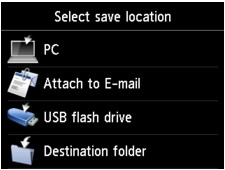
Εμφανίζεται η οθόνη επιλογής του προορισμού αποθήκευσης των δεδομένων.
-
Πατήστε
 Επισύναψη σε E-mail (Attach to E-mail).
 -
Πατήστε
 E-mail απευθ. από τη συσκ. (E-mail directly from device).
 -
Πατήστε στην Επιλογή παραληπτών (Select recipients).
-
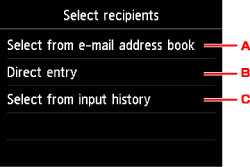
Ορίστε παραλήπτη(-ες).
-
Πατήστε για να επιλέξετε παραλήπτη(-ες) από το βιβλίο διευθύνσεων.
-
Πατήστε για να εισαγάγετε τη διεύθυνση e-Mail του παραλήπτη.
-
Πατήστε για να επιλέξετε παραλήπτη(-ες) από το ιστορικό εισαγωγής.
-
-
Πραγματοποιήστε τις ρυθμίσεις αποστολής mail.
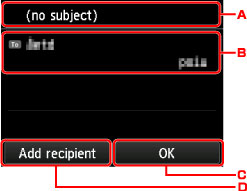
Εμφανίζεται η παρακάτω οθόνη.
-
Πατήστε για να εισάγετε το θέμα.
-
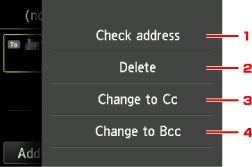
Πατήστε για να επιλέξετε τα παρακάτω στοιχεία.
-
Πατήστε για να ελέγξετε τη διεύθυνση. Το πάτημα του κουμπιού Επεξεργασία (Edit) σάς επιτρέπει να αλλάξετε τη διεύθυνση.
-
Πατώντας εδώ και επιλέγοντας Ναι (Yes) ο παραλήπτης διαγράφεται.
-
Πατήστε για αλλαγή σε κοινοποίηση (Cc).
-
Πατήστε για αλλαγή σε κρυφή κοινοπ. (Bcc).
 Σημείωση
- Για να αλλάξετε τις επιλογές Cc ή Bcc σε Προς, πατήστε τον παραλήπτη και πατήστε Αλλαγή σε Προς (Change to To).
-
-
Πατήστε για να ολοκληρώσετε τον καθορισμό του παραλήπτη.
-
Για να προσθέσετε τον παραλήπτη.
-
-
Ορίστε τις ρυθμίσεις όπως απαιτείται.
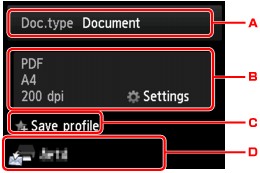
-
Πατήστε για να επιλέξετε τον τύπο εγγράφου.
- Έγγραφο (Document)
- Σαρώνει το πρωτότυπο που έχετε τοποθετήσει στη γυάλινη επιφάνεια σάρωσης ή στον ADF ως δεδομένα εγγράφου εφαρμόζοντας τις ρυθμίσεις που έχετε ορίσει στο μενού Ρύθμ. σάρωσ. (Scan settings).
- Φωτογραφία (Photo)
- Σαρώνει το πρωτότυπο στη γυάλινη επιφάνεια σάρωσης ως δεδομένα φωτογραφίας εφαρμόζοντας τις ρυθμίσεις που ορίζονται στην ενότητα Ρύθμ. σάρωσ. (Scan settings)
-
Πατήστε για να εμφανιστεί η οθόνη Ρύθμ. σάρωσ. (Scan settings)
Για περισσότερες πληροφορίες σχετικά με τα στοιχεία ρύθμισης:
-
Πατήστε για να καταχωρήσετε τις τρέχουσες ρυθμίσεις σάρωσης ως προσαρμοσμένη ρύθμιση.
-
Πατήστε για να εμφανιστεί η οθόνη όπου μπορείτε να επιλέξετε τον προορισμό.
-
-
Τοποθετήστε το πρωτότυπο έγγραφο στη γυάλινη επιφάνεια σάρωσης ή στον ADF.
-
Πατήστε το κουμπί Χρώμα (Color) για έγχρωμη σάρωση ή το κουμπί Μαύρο (Black) για ασπρόμαυρη σάρωση.
Σημείωση- Εάν δεν έχετε τοποθετήσει σωστά το πρωτότυπο, θα εμφανιστεί ένα μήνυμα στην οθόνη αφής. Τοποθετήστε το πρωτότυπο στη γυάλινη επιφάνεια σάρωσης ή τον ADF σύμφωνα με τις ρυθμίσεις σάρωσης.
-
Εάν, στην οθόνη ρυθμίσεων σάρωσης, επιλέξετε ΕΝΕΡΓΟ (ON) για τη Προεπισκόπηση (Preview):
Εμφανίζεται η οθόνη προεπισκόπησης πριν την αποστολή του σαρωμένου πρωτοτύπου ως e-mail.
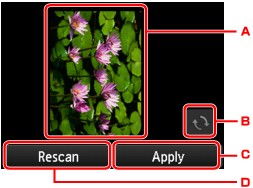
-
Εμφανίζεται η οθόνη προεπισκόπησης των δεδομένων σάρωσης.
-
Πατήστε για να περιστρέψετε την οθόνη προεπισκόπησης.
Εμφανίζεται όταν στην οθόνη ρυθμίσεων σάρωσης έχετε επιλέξει PDF ή Συμπιεσμένο PDF (Compact PDF) για τη Μορφή (Format).
-
Πατήστε για να στείλετε το σαρωμένο πρωτότυπο ως e-mail.
-
Πατήστε για να σαρώσετε ξανά το πρωτότυπο.
-
-
Εάν τοποθετήσετε το πρωτότυπο στον ADF:
Ο εκτυπωτής αρχίζει τη σάρωση και τα δεδομένα σάρωσης αποστέλλονται ως e-mail.
-
Εάν τοποθετήσετε το πρωτότυπο στη γυάλινη επιφάνεια σάρωσης:
-
Όταν επιλέξετε JPEG για τη ρύθμιση Μορφή (Format) στην οθόνη ρύθμισης σάρωσης, ο εκτυπωτής ξεκινά τη σάρωση και τα σαρωμένα δεδομένα αποστέλλονται ως e-mail.
-
Όταν έχετε επιλέξει PDF ή Συμπιεσμένο PDF (Compact PDF) στο πεδίο Μορφή (Format) της οθόνης ρυθμίσεων σάρωσης, μετά την ολοκλήρωση της σάρωσης εμφανίζεται μια οθόνη επιβεβαίωσης που σας ρωτά εάν θέλετε να συνεχίσετε τη σάρωση.
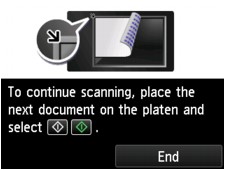
Εάν πρόκειται να συνεχίσετε τη σάρωση, τοποθετήστε το πρωτότυπο στη γυάλινη επιφάνεια σάρωσης και ξεκινήστε τη σάρωση.
Εάν δεν πρόκειται να συνεχίσετε τη σάρωση, πατήστε στο Τέλος (End). Τα δεδομένα σάρωσης αποστέλλονται ως e-mail.
Αφού ολοκληρωθεί η σάρωση, αφαιρέστε το πρωτότυπο από τη γυάλινη επιφάνεια σάρωσης ή από την υποδοχή εξόδου εγγράφων.
-
Έλεγχος αρχείων καταγραφής απεσταλμένων
Εάν πατήσετε Έλεγχ. αρχείου καταγρ. αποστ. (Check send log) στο E-mail απευθ. από τη συσκ. (E-mail directly from device), εμφανίζονται τα ακόλουθα στοιχεία.
-
Προβολή αρχείου καταγρ. αποστ. (Display send log)
Εμφανίζει το αρχείο καταγραφής απεσταλμένων του εκτυπωτή (έως 100). Πατήστε το στοιχείο για να ελέγξετε περισσότερες πληροφορίες.
-
Εκτύπ. αρχείου καταγρ. αποστολ. (Print send log)
Εκτυπώνει το αρχείο καταγραφής απεσταλμένων του εκτυπωτή. Πατήστε Ναι (Yes) για να αρχίσει η εκτύπωση.
